
Penjelasan tentang Lockscreen Palsu yang Viral di Media Sosial
Sebuah unggahan Facebook milik Alex S. menjadi perhatian banyak orang setelah menunjukkan layar ponsel Android terkunci usai menginstal aplikasi dari sumber tidak jelas. Tampilan tersebut diduga merupakan lockscreen palsu dari malware jenis ransomware yang dibuat untuk menakuti pengguna.
Masalah ini biasanya bisa diatasi dengan menghapus aplikasi mencurigakan lewat Safe Mode, melakukan factory reset, atau flashing sistem jika diperlukan. Unggahan oleh Alex S. pada Senin (2/3) tersebut telah tersebar hingga platform media sosial lainnya seperti Instagram dan Threads.
Dalam keterangannya, pemilik ponsel mengaku perangkatnya terkunci setelah menginstal aplikasi dari sumber tidak jelas. Beragam komentar pun bermunculan, termasuk penjelasan dari warganet yang menyebut kasus tersebut kemungkinan berkaitan dengan virus malware pada perangkat Android.
Apa yang Terjadi?
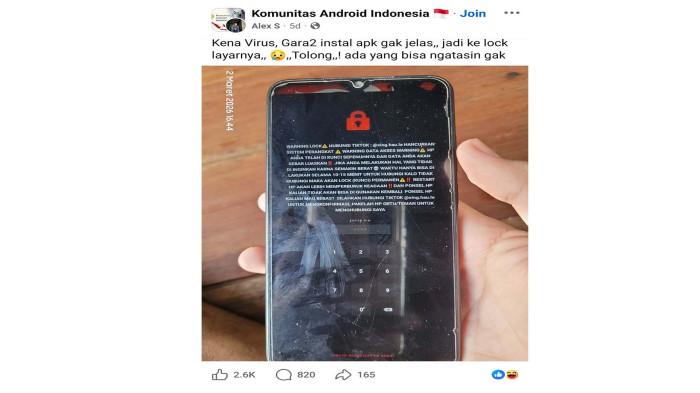
Tampilan pada unggahan tersebut memperlihatkan pesan penguncian perangkat yang diduga merupakan lockscreen (layar kunci) palsu dari malware jenis ransomware pada Android. Malware adalah istilah untuk perangkat lunak berbahaya yang dibuat untuk menyusup ke perangkat tanpa disadari pengguna. Program ini sering masuk lewat instalasi aplikasi dari sumber tidak resmi, seperti aplikasi di luar toko aplikasi resmi.
Setelah terpasang, malware dapat menjalankan berbagai proses otomatis tanpa sepengetahuan pemilik ponsel. Lebih spesifik lagi, jenis malware yang dialami oleh Alex S. adalah ransomware. Ransomware dirancang untuk mengunci akses perangkat atau file milik pengguna. Pelaku kemudian menampilkan pesan ancaman agar korban melakukan tindakan tertentu, misalnya menghubungi kontak tertentu atau membayar sejumlah uang.
Pada kasus milik Alex S., ransomware yang Ia alami berwujud dalam tampilan layar palsu seolah mengunci ponsel pengguna. Layar palsu ini dibuat untuk menakuti pengguna hingga mengintimidasi supaya mengikuti arahan pelaku.
Perlu diketahui, virus yang didapatkan pada sistem operasi Android sebenarnya tidak dapat menembus ke sistem inti. Hal ini disebabkan sistem inti Android terletak pada penyimpanan System Partition. Virus pada Android hanya dapat menganggu pada tingkatan Internal Memory, dimana letak aplikasi dan data pribadi ponsel berada. Meski begitu, virus ini tetap dapat mencuri data pengguna, menampilkan iklan berlebihan, dan menguras baterai.
Cara Mengatasi Masalah
Jika mengalami salah satu gejala pada ponsel seperti yang digambarkan seperti di atas, besar kemungkinan ponsel Anda terkena ransomware. Untungnya, virus ini sudah menjadi hal yang sudah ada sedari lama dan dapat diatasi. Berikut langkah-langkah yang dapat Anda lakukan untuk ponsel anda:
Safe Mode
-
Putuskan koneksi internet
Jika memungkinkan, segera matikan data seluler atau WiFi pada ponsel. Langkah ini bertujuan mencegah malware menyebar ke perangkat lain melalui koneksi internet yang sama. -
Masuk ke Safe Mode
Nyalakan ponsel dalam Safe Mode agar sistem hanya menjalankan aplikasi bawaan Android. Dalam Safe Mode, aplikasi pihak ketiga biasanya tidak bisa aktif beroperasi. Untuk memasuki mode ini berbeda pada setiap merek ponsel. Cara umumnya adalah menahan tombol Power dan Volume Down secara bersamaan dari kondisi ponsel mati. Beberapa merek mengharuskan untuk logo merek muncul dahulu sebelum bisa memasuki opsi Safe Mode. -
Hapus aplikasi mencurigakan
Selagi masih dalam Safe Mode, Buka menu Settings lalu Apps untuk memeriksa aplikasi yang baru saja terpasang. Jika ditemukan aplikasi dengan nama tidak dikenal atau mencurigakan, segera "hentikan paksa" dan hapus dari perangkat. -
Keluar dari Safe Mode
Ketika aplikasi yang dicurigai berhasil dihapus, coba keluar dari Safe Mode melalui restart ponsel seperti biasa. Jika gejala layar terkunci masih berlanjut, ikuti langkah berikut untuk melakukan factory reset:
Factory Reset
Sebelum melakukan factory reset, pengguna perlu memahami bahwa langkah ini akan menghapus seluruh data yang tersimpan di dalam ponsel. Foto, video, dan aplikasi akan hilang karena ponsel dikembalikan ke kondisi awal seperti saat pertama kali digunakan. Oleh karena itu, factory reset biasanya dijadikan pilihan terakhir ketika cara lain tidak berhasil mengatasi masalah pada ponsel.
-
Matikan ponsel
Tekan dan tahan tombol power sampai perangkat benar-benar mati. Jika masih tidak bisa, tahan tombol power lebih lama sampai ponsel force shutdown. -
Masuk ke Recovery Mode
Sama dengan Safe mode yang caranya berbeda pada tiap merek ponsel. Tekan dan tahan kombinasi tombol Power + Volume Up secara bersamaan saat menyalakan ponsel. -
Pilih menu Wipe Data / Factory Reset
Di menu Recovery Mode, gunakan tombol volume untuk navigasi. Pilih opsi Wipe Data atau Factory Reset lalu konfirmasi dengan tombol power. -
Tunggu proses reset selesai
Sistem akan menghapus seluruh data dan mengembalikan perangkat ke kondisi awal. Setelah selesai, pilih Reboot System Now untuk menyalakan kembali ponsel. -
Lakukan pemulihan data
Setelah proses reset selesai, ponsel akan menyala kembali seperti perangkat baru. Pengguna kemudian dapat masuk kembali ke akun Google yang digunakan sebelumnya dan memulihkan data dari Cloud atau backup yang tersimpan.
Flashing (Flash Tool)
Pengguna harus lebih berhati-hati ketika hendak Flashing. Flashing adalah langkah yang lebih ekstrem dibanding reset biasa. Proses ini mengganti sistem operasi ponsel secara langsung sehingga berisiko jika dilakukan tanpa file firmware yang sesuai atau prosedur yang benar. Jika terjadi kesalahan saat proses berlangsung, perangkat dapat mengalami kerusakan sistem dan tidak dapat menyala dengan normal.
-
Unduh file firmware resmi
Cari firmware sesuai tipe ponsel dari situs resmi vendor merek. File ini berisi sistem Android yang akan dipasang ulang ke perangkat. -
Masuk ke mode flashing
Matikan ponsel lalu masuk ke mode khusus seperti Fastboot atau Download Mode dengan kombinasi tombol Power dan Volume. Mode ini memungkinkan sistem baru dipasang dari komputer. -
Hubungkan ke komputer
Sambungkan ponsel ke PC menggunakan kabel USB. Gunakan software flashing sesuai merek ponsel, misalnya Odin untuk Samsung atau Mi Flash Tool untuk Xiaomi. -
Flash firmware
Masukkan file firmware ke aplikasi flashing lalu jalankan proses instalasi. Sistem lama akan ditimpa dengan sistem baru sehingga malware ikut terhapus. -
Restart perangkat
Setelah proses selesai, ponsel akan reboot dengan sistem Android yang bersih seperti baru keluar dari pabrik.

0 Response to "HP Terkunci Akibat APK Ilegal, Ini Cara Mengatasinya"
Mohon komentarnya berhubungan dengan artikel yang ada. Komentar yang mengarah ke tindakan SPAM akan dihapus atau terjaring secara otomatis oleh spam filter. Terima kasih!
Maaf, komentar Anda dimoderasi dahulu sebelum ditampilkan.